LEARN · ARTICLE
PNG/AI 圖轉 SVG 向量的印前實測
作者:Rock Lee 實測素材日期:2026-11-07(Asia/Taipei)|本文定稿:2026-11-09
為什麼寫這篇
搜「png 轉 svg」「圖片轉向量 ai」時,結果幾乎都是線上自動轉檔或一鍵描圖。我真正要的不是「看起來像向量」,而是印前可用的乾淨平色、封閉路徑、節點可控。
2026-10-23 我查過 Vectorizer.AI、VectoSolve、Ideogram Vector 的公開定價與 API 文件,並用無金鑰的方式探測:三家正式轉檔端點都回 HTTP 401,拿不到無浮水印的生產用 SVG。同日也做過本機 k-means+VTracer 對照;節點與色塊太碎,只當內部對照,禁止當客戶稿。
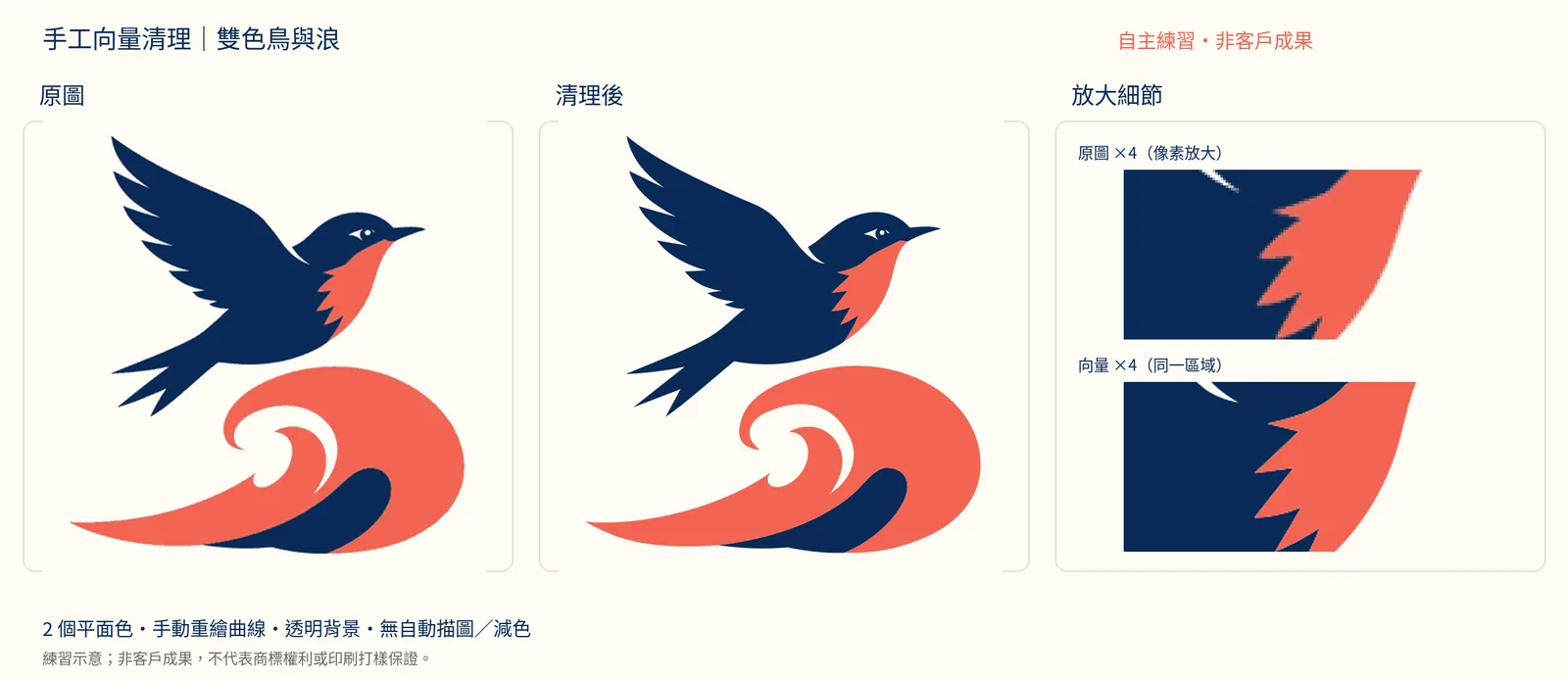
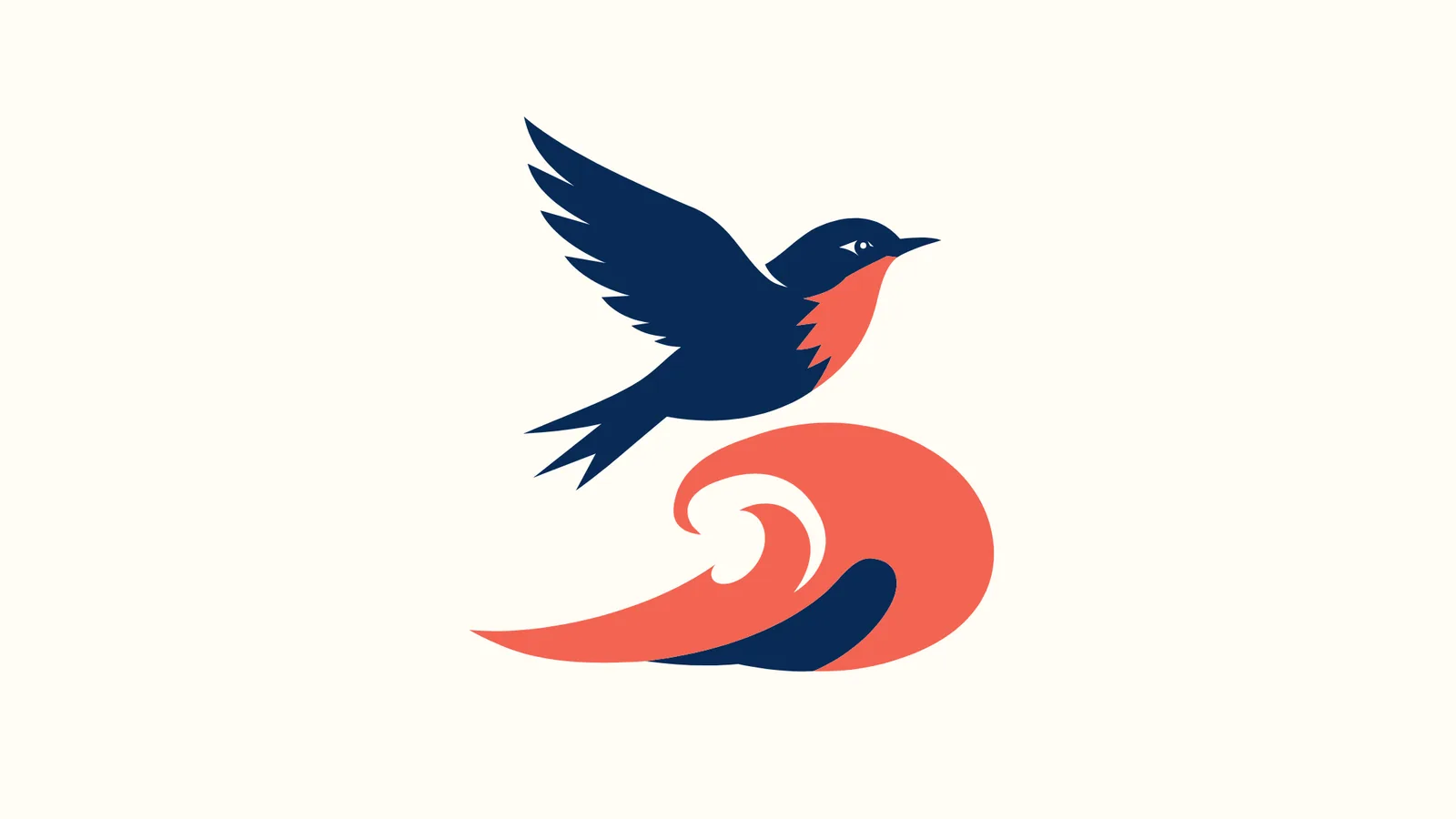
因此我改走另一條路:2026-11-07 做了一次自主練習——不自動描圖、不自動減色、不呼叫付費服務,用手寫 Bézier+skia-pathops 整理同色與鏤空,再做瀏覽器與 PDF 驗收。比較圖角落有標「自主練習・非客戶成果」。
實測環境
| 項目 | 內容 |
|---|---|
| 素材 | 範例練習資料夾(原圖、腳本與驗收輸出) |
| 幾何 | 手寫路徑;同色合併/差集用 skia-pathops |
| SVG→PDF/渲染 | CairoSVG 1.18.4(PDF Producer 字串) |
| 瀏覽器驗收 | Google Chrome + Playwright |
| PDF 檢查 | pdfimages -list、pdffonts、pdfinfo |
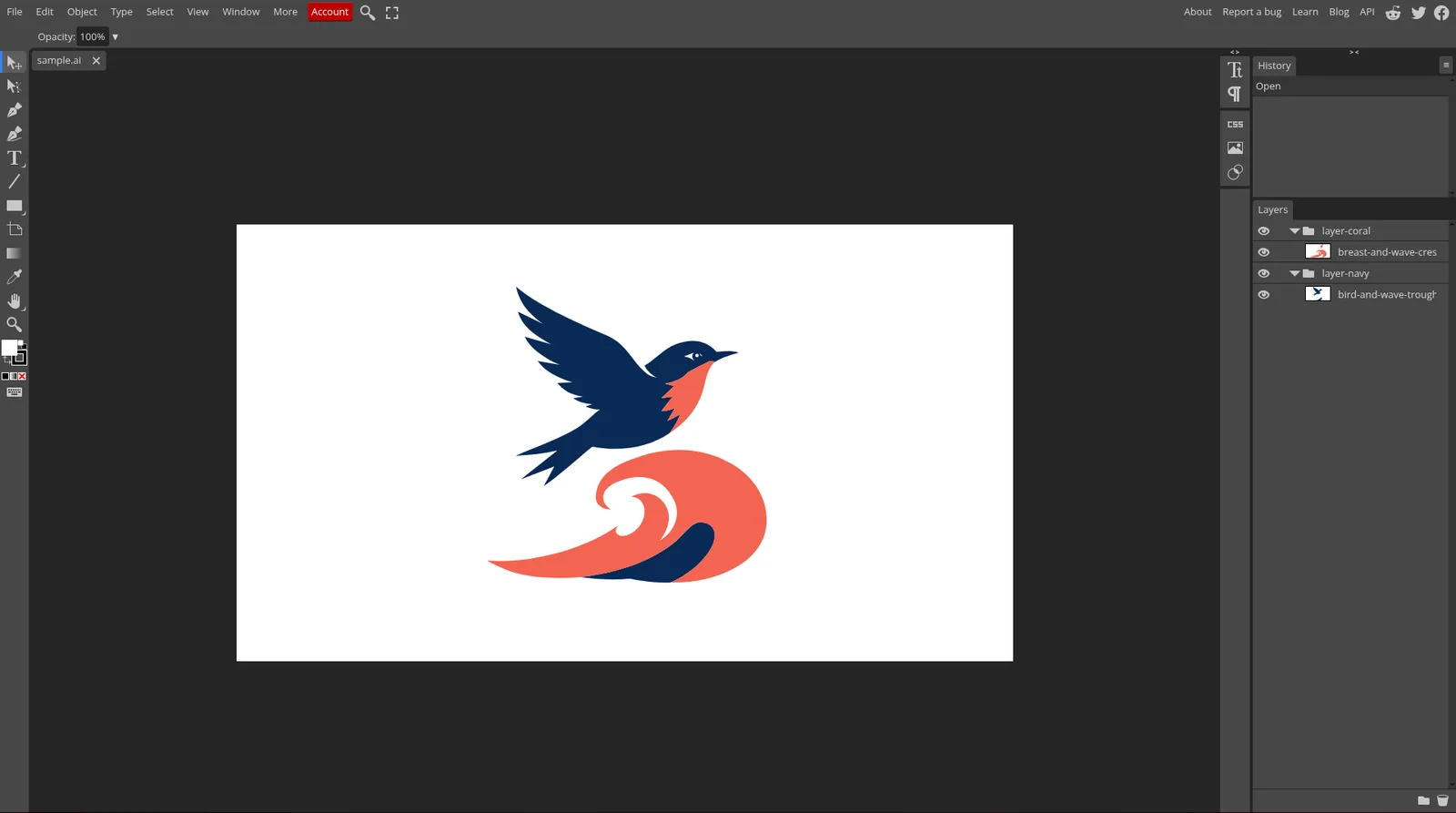
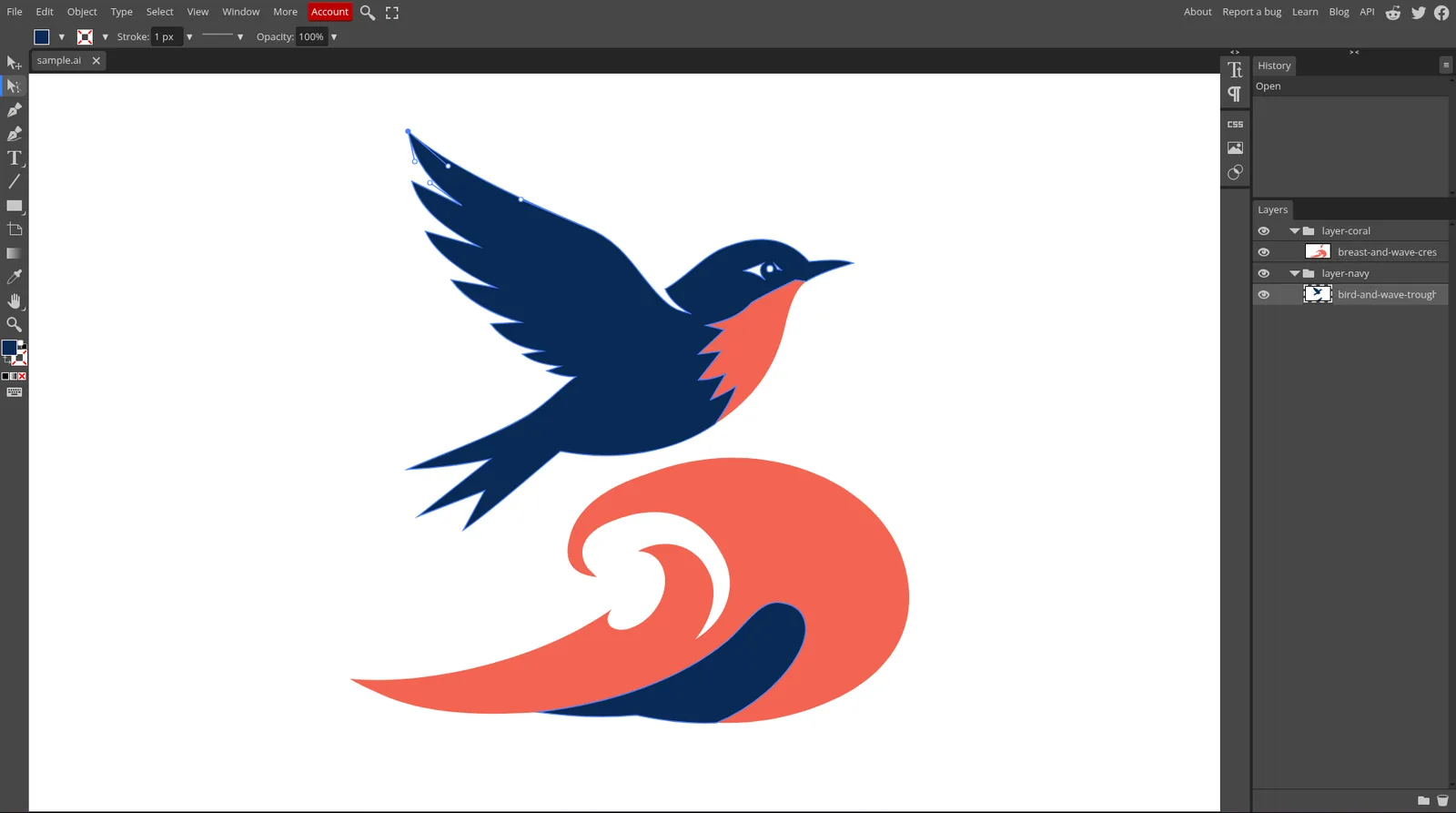
| 路徑軟體抽查 | 免費線上編輯器 Vectorpea:兩色層各一路徑、錨點可編輯 |
明確不做的事:自動描圖、邊緣轉路徑、自動減色、付費雲端向量化、宣稱印刷打樣保證。
步驟
1. 看原圖、手選平色(不做自動減色)
原圖先取樣兩個平色,對照像素座標寫進驗收檔:
| 用途 | 原圖像素 | RGB | HEX |
|---|---|---|---|
| 深藍 | (625, 250) | (9, 42, 86) | #092a56 |
| 珊瑚 | (750, 413) | (244, 100, 82) | #f46452 |
眼部用透明差集挖空,不加第三個白色填色。少一色少一次對位風險;鏤空處會露出承印底色,必須跟客戶講清楚。

2. 手寫 Bézier,再只用 pathops 整理
鳥身、羽尖、叉尾、眼部鏤空、胸部與浪形都是看圖後手寫曲線與端點;接著才用 skia-pathops 做同色聯集與差集。這一步不是從影像自動抽路徑。工作座標 viewBox 為 0 0 1024 576。


3. 輸出交付檔
| 檔案 | 用途與實測規格 |
|---|---|
sample.svg | 透明背景、兩層按色分組、可編輯路徑;無 <image>、無漸層 |
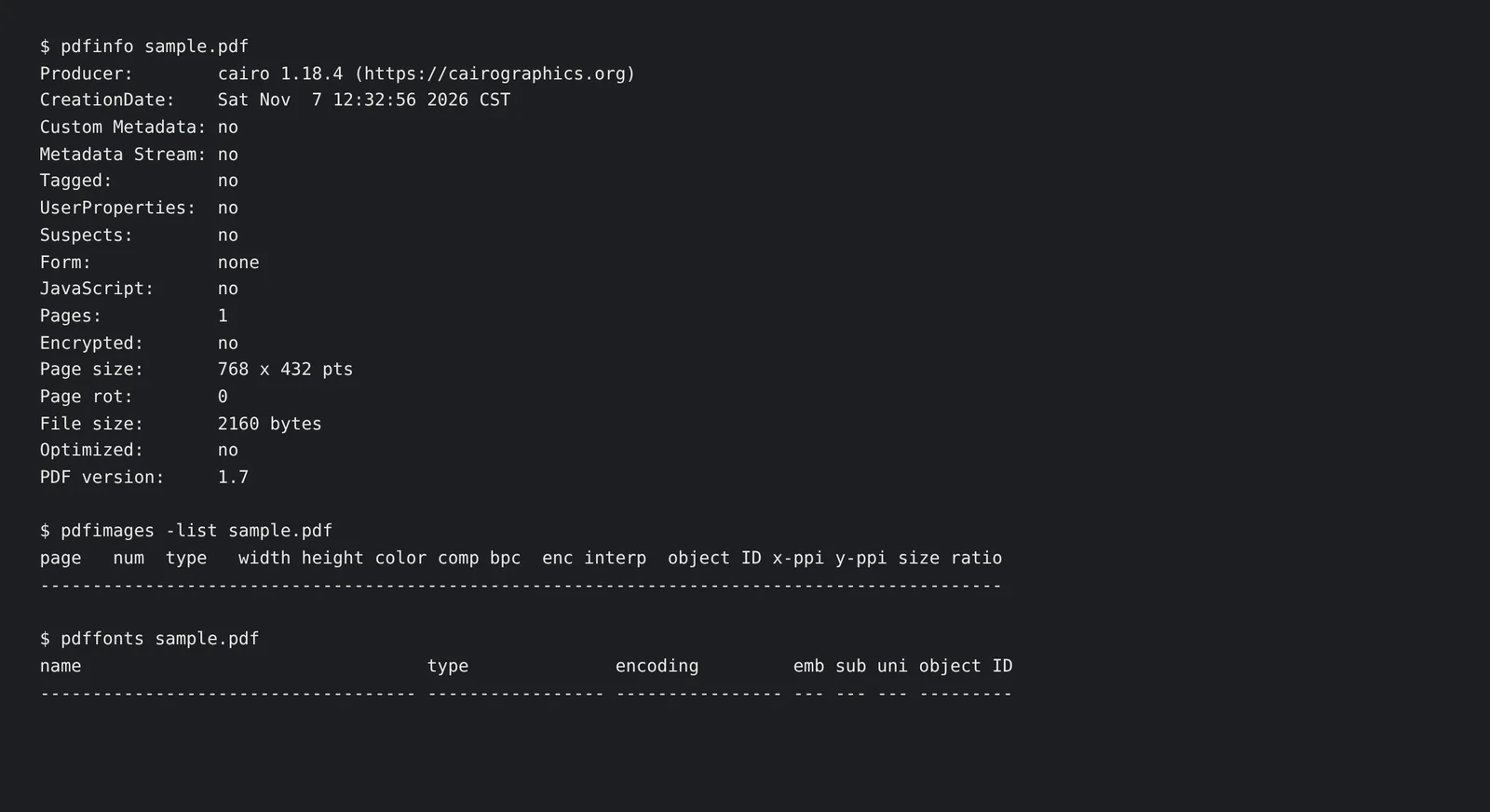
sample.pdf | CairoSVG 輸出 PDF 1.7;768×432 pt;真向量,但是 RGB,不是 CMYK/PDF-X |
sample.png | RGBA 2000×1125,背景透明 |
compare.jpg | 對照圖;角落標「自主練習・非客戶成果」 |
重建指令(需本機 Pillow、fontTools、skia-pathops、CairoSVG、Playwright/Chrome;不需付費 API):
cd <範例練習資料夾>
python3 build_sample.py
python3 verify_sample.py

4. 瀏覽器與 PDF 驗收
- Chrome 實際開啟 SVG:page error=0。
pdfimages -list:0 列影像。pdffonts:0 列字型。- 機讀結果在
verification.json。
5. 路徑軟體抽查(Vectorpea)
本機 Inkscape 安裝未完成,改用免費線上編輯器 Vectorpea 開啟同一份 SVG:兩個色層各一條路徑,錨點可編輯。這不能替代印刷打樣,只代表路徑打得開、選得動。
結果
最終藝術面只有 2 種平面填色(與 verification.json 一致):
| 項目 | 數值 |
|---|---|
<path> | 2 |
| 封閉子路徑 | 7 |
| 輪廓節點(on-curve) | 91 |
| 控制點 | 129 |
| 兩色交集面積(SVG 平方單位) | 0.0 |
深藍層 1 path/5 子路徑/55 節點;珊瑚層 1 path/2 子路徑/36 節點。兩層 fill-rule="nonzero",無 gradient、filter、stroke。
這代表什麼: 結構乾淨、可編輯、PDF 沒嵌點陣。 這不代表什麼: 不能保證印廠上機顏色,也不能宣稱全桌面向量軟體完整相容。
踩坑紀錄
- 自動減色當客戶稿=踩雷 — k-means/VTracer 只做內部對照。
- 雲端工具沒金鑰就停在 401 — 預覽≠可下載生產檔。
- RGB 向量 ≠ 印刷完稿 — 無出血、非 PDF/X。
- 透明鏤空會吃底材顏色。
- 桌面 Inkscape 未裝成,改用 Vectorpea 抽查 — 仍不要宣稱完稿保證。
常見問題
Q1:為什麼不用一鍵 AI 轉向量? 要印前分色與節點可控時,我優先「色數手選、路徑可編、能驗收」。
Q2:這份 PDF 可以直接給印刷廠嗎? 不行當完稿保證。 它證明是向量、沒嵌圖、沒字型,但色彩是 RGB、無出血與 PDF/X。
Q3:和商業雲端工具比誰比較好? 本篇主線是本機手繪清理的可重現數字;當時沒完成付費下載並排試驗,不在這裡硬排名。
讀者可勾的驗收清單
- [ ] 平色數量可控(本練習=2)
- [ ] SVG/PDF 無嵌入點陣(
pdfimages0 列) - [ ] 無 gradient/filter;路徑封閉
- [ ] PDF 無未轉曲字型(
pdffonts0 列) - [ ] 已標示 RGB/非 PDF-X/無出血
- [ ] 至少用一種路徑編輯器確認可選錨點(本次:Vectorpea)
複製這段給你的 AI agent
目標:把一張平面插圖整理成印前友善的 SVG/向量 PDF 草稿(練習或內部稿)。

前提:
- 只在本機作業;不要呼叫需金鑰的雲端轉檔 API。
- 不要讀取或輸出任何密碼、Token、API key。
- 不要執行刪除系統目錄、格式化、改全域權限等破壞性指令。
- 禁止把 k-means/quantize/posterize/自動描圖結果當成「客戶交付稿」。

步驟:
1. 讀原圖,手選 2~4 個平色 HEX(寫下取樣座標);需要白色區域時優先用差集鏤空。
2. 手寫或明確參數化 Bézier 路徑;只用 path boolean(如 skia-pathops)做同色聯集與鏤空差集。
3. 輸出 sample.svg(透明底、按色分組)、用 CairoSVG(或同等工具)輸出 PDF,並做 PNG/對照圖。
4. 跑驗收:統計 path/封閉子路徑/節點;pdfimages 與 pdffonts 應為 0 列;記錄 RGB 或 CMYK。
5. 用可取得的路徑編輯器開啟 SVG,確認色層與錨點可編輯;若某軟體裝不起來,改用替代工具並在報告標明。

驗收:報告裡要有色碼、路徑/節點數字、pdfimages/pdffonts 結果、路徑編輯器抽查說明,以及「RGB/非 PDF-X/無出血」等限制句。

安全:不要貼金鑰;付款、訂閱、印廠對帳由人類自己做。